
Canvaを使ったスライドの作成方法について簡単にポイントをお伝えしていきます。
PowerPointなどで資料作成したことがある方や、サムネやバナーなどデザインを作ったことがある方は、イメージしやすいと思います。
あまり作ったことがなく、どんな風にしたら良いかわからない…という場合も、Canvaを使えばスムーズにスライドを作成することができるでしょう。
Canvaは無料で使えるので、Googleアカウントでログインするか、会員登録をしておいてくださいね。
では、早速作ってみましょう。
テンプレートの選び方
1左側のバナーから「テンプレート」をクリック

2「プレゼンテーション」をクリック
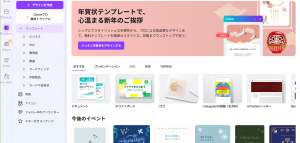
3「プレゼンテーション(16:9)」をクリック

そうすると、プレゼンテーションテンプレートがずらーっと出てきます。

「CanvaPro」のマークがついているもの以外、無料で使えます。

フィルターで色などを絞り込むことができるので、ご自身のチャンネルやイメージ合ったテンプレートを選びましょう。
プレゼンテーションのテンプレートは、1つの中に10枚程度のスライドが入っています。
「ここはこの配置をそのまま使おう!」とできるので、自分でデザインする時にとても役立ちます。
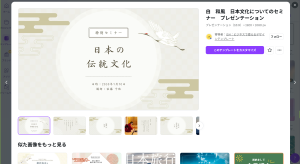
テンプレートが決まったら、「このテンプレートをカスタマイズ」をクリックしてデザインを始めましょう。
スライドの作り方
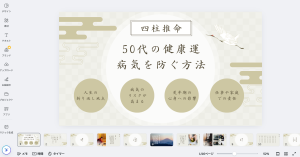
今回は四柱推命でみる健康運ということで、和風っぽいテイストにしてみました。
STEP2で作ったシナリオを元に、スライドを作ります。
まずは、導入の部分のスライドを作っていきます。
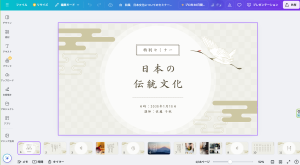
Canvaの操作はとても簡単で、直感的に操作していくだけでデザインを変えることができます。
文字であれば、文字テキストをクリックして、元の文を消し、自分が入れたい文字を入力するだけです。
枠の角を引っ張って文字サイズを変えることもできるし、フォントサイズを自分で入力して変更も可能です。
イラストの大きさや場所も、クリックで自由に変えられます。
左側の「素材」を押すと、図形やイラストなどを挿入することができます。
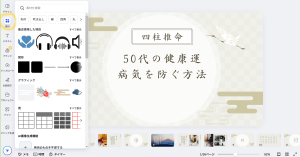
今回は元のデザインからあまり変えず、下に丸の項目を増やした感じにしてみました。
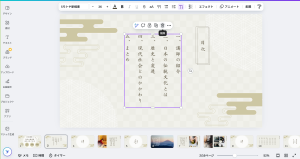
次に、「命式のここを見ます」というスライドを作ります。
元の文字を消したい場合は、削除ボタンですぐ消すことができます。
自分で作った画像などを使いたい場合は、「アップロード」をクリックし、「ファイルをアップロード」をクリックして、使いたい画像を自分のPCのフォルダの中から選択します。
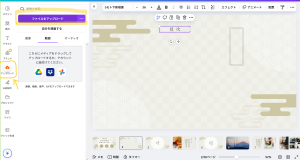
そうすると、Canvaの中に画像を入れることができたので、クリックして挿入できるようになります。
マーカーを引くなど、自分で描画もできます。
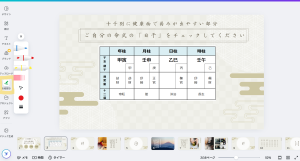
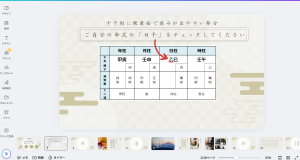
また、素材は検索して探すこともできるので、「矢印」などと検索窓に入れると、一覧で表示されます。
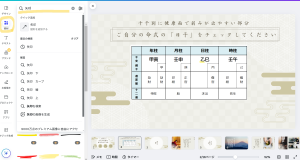
好きな物を選んで、クリックするとスライド内に挿入できます。
次に、「甲の弱みが出やすい部分」というスライドを作ります。
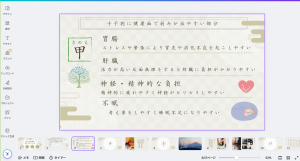
弱みが出やすい部分を箇条書きにし、イラストなども入れるとわかりやすくなります。
このような感じで十干分作っていけば完成です。
保存・ダウンロードの仕方
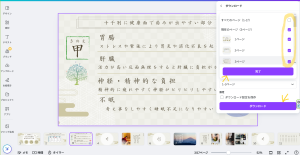
保存は、右上の「共有」ボタンを押し、ファイル形式を選びます。
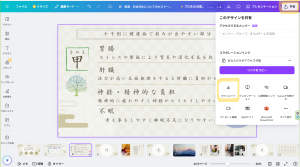
動画編集時に使いやすいので、JPEGで保存がおすすめです。
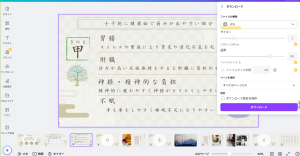
保存したいスライドにチェックを入れて、ダウンロードボタンを押せば保存完了です。
このように、Canvaを活用すれば、簡単に凝ったデザインに見えるスライドを作ることができます。
操作方法や、どう作ればいいか悩む…という方は、個別サポートをご利用ください。
メールでわからないことをいつでも聞いてくださいね。