YouTube動画にオープニング映像があると、本格的なチャンネルに見えたり、チャンネルを覚えてもらえるきっかけになります。
ポイントはシンプルで名前と世界観が伝わりやすい映像にすること。
占いっぽい神秘的な感じにするのか、かわいくポップな感じにするのか、クールでスタイリッシュな雰囲気にするのかなど、
自分の世界観やターゲット層に合わせて作ると良いでしょう。
動画編集ソフトやパワーポイントなどでも自由に作れますが、
テンプレートも豊富に揃っていて無料で作れるCanvaがおすすめです。
早速、Canvaを使ってオープニングを作っていきましょう。
Canvaのオープニングテンプレートを使おう
Canvaを開いたら、検索窓に「YouTube オープニング」と入力し、検索します。
そうすると、YouTubeサイズのオープニング動画テンプレートがズラッと表示されます。
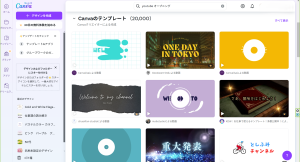
文字や色などは自分で変えられるので、気になったものはクリックして見てみましょう。
クリックすると、動画のデモが見られます。
下には関連する似た雰囲気の動画テンプレートが表示されるので、そこから探すのも便利です。
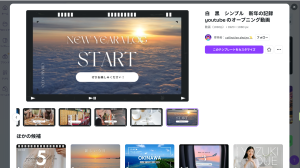
決まったら、「このテンプレートをカスタマイズ」をクリックし、編集しましょう。
今回選んだテンプレートは、複数パターンがあったので、イメージに合うものを選びます。
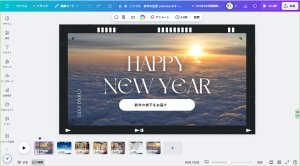
イメージに合うものだけを残し、文字を変更します。
テキストを追加したり、字体をイメージに合うように変えていきます。
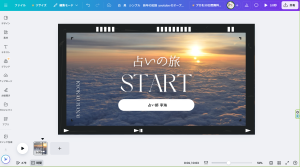
「start」よりチャンネル名を目立たせたいので、文字の場所や大きさなどを入れ替えて調整します。
また、「旅」をイメージさせるため、紙飛行機のイラストを入れます。
飛んでくる感じにしたいので、イラストを選択した状態で、上のバーの「アニメート」をクリックし、動きをつけます。
イラスト1つ1つに、動きをつけることができます。
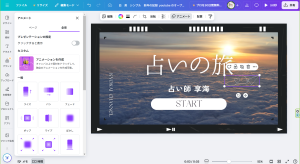
文字にもアニメーションをつけることができます。
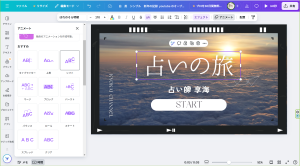
チャンネル名を目立たせるため、効果をつけていきます。
文字を選択した状態で、上のバーから「エフェクト」をクリック。
イメージに合うエフェクトを選びましょう。
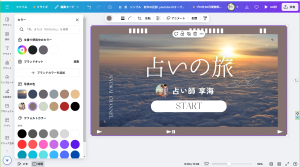
アイコン画像など、自分の象徴となるイラストや写真などを入れると、オリジナル性が出ます。
アイコンに合わせて、周りの枠の色を黒から画像に使われている色に変えます。
Canvaは自動で写真やイラストに使われている色を抽出してくれるので、そのカラーを使うと統一した色合いにできます。
完成したら右上の「共有」をクリックし、MP4形式の動画ファイルになっていることを確認し、ダウンロードボタンをクリックすれば、保存完了です。
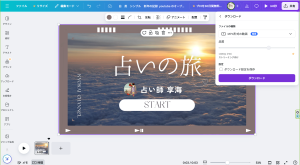
完成したのはこちら↓再生ボタンを押すと、オープニング動画が流れます。
旅をイメージした、占いに寄り過ぎないスタイリッシュなオープニングにしました。
Canvaには、テンプレートがたくさんあるので、イメージに合わせて選ぶことができます。
次は、ポップで気軽に見てもらえそうなイメージのオープニングにしてみましょう。
こちらのピンクのテンプレートを使ってみます↓
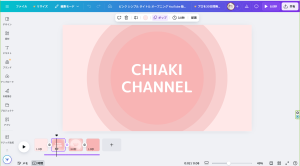
必要な部分だけ残し、文字や色合いを変えます。
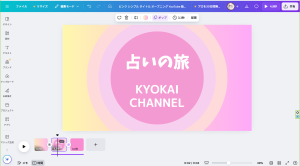
シンプルで文字が目立つデザインです。
完成したのがこちら↓
オープニング動画のポイント
オープニングによって印象はかなり変わりますよね。
自分が見せたいイメージと、ターゲット層に合わせて、どんな感じにしたいかな?と考えてみてください。
あとから変えても大丈夫なので、今の時点でのイメージで作ってみましょう。
オープニング動画を作るポイントは、長くし過ぎないこと。
4秒~8秒程度に収まるように作りましょう。
あまりオープニングが長すぎると、そこで離脱されてしまう可能性があるので注意です。
オープニングは、動画の一番最初か、シナリオの導入部分の後、メインの前に挟むのが良いでしょう。
ご自身も楽しみながら作ってみてくださいね。